Zalo đã trở thành một ứng dụng không thể thiếu trong cuộc sống hàng ngày, giúp chúng ta kết nối và chia sẻ mọi khoảnh khắc, tính năng tự động lưu ảnh giúp bạn dễ dàng quản lý và lưu trữ hình ảnh. Tuy nhiên, không phải lúc nào tính năng này cũng thuận tiện, đặc biệt là khi dung lượng lưu trữ của bạn bị hạn chế hoặc bạn muốn kiểm soát tốt hơn việc tải xuống các tệp tin.
Hiểu được nhu cầu này, bài viết hôm nay kubet sẽ hướng dẫn bạn cách tắt tính năng tự động lưu ảnh trên Zalo một cách chi tiết và dễ dàng, giúp bạn có thể quản lý dung lượng lưu trữ của mình hiệu quả hơn.
Cách tắt tính năng tự động lưu ảnh trên zalo ở điện thoại
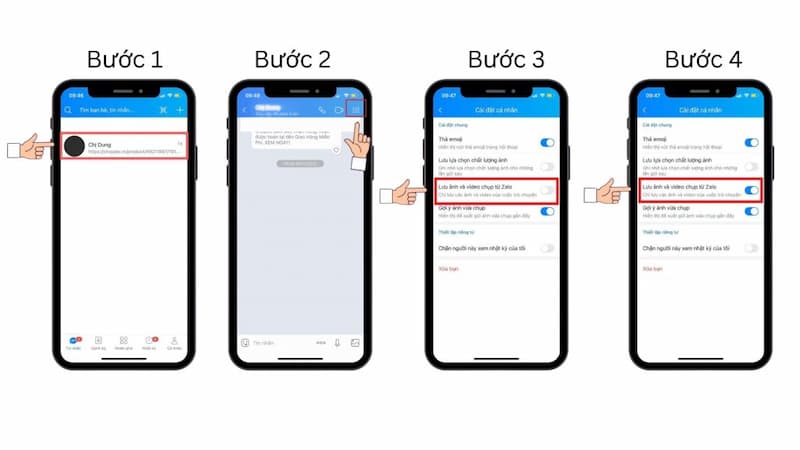
Một trong những tính năng hữu ích của Zalo là khả năng tự động lưu ảnh vào thư viện ảnh trên điện thoại của bạn. Dưới đây là hướng dẫn chi tiết về cách tắt tính năng tự động lưu ảnh trên zalo bằng điện thoại:
- Tìm biểu tượng Zalo trên màn hình chính hoặc trong danh sách ứng dụng và chạm vào để mở.
- Sau khi mở ứng dụng Zalo, bạn hãy chọn cuộc trò chuyện mà bạn muốn điều chỉnh cài đặt lưu ảnh. Chạm vào tên người bạn hoặc nhóm trò chuyện trong danh sách để mở cuộc trò chuyện đó.
- Khi bạn đang ở trong cuộc trò chuyện, hãy nhìn vào góc trên cùng bên phải của màn hình, bạn sẽ thấy biểu tượng dấu ba gạch (thường là biểu tượng ba dấu chấm hoặc ba dòng ngang). Trong menu xuất hiện, tìm và chọn ô “Cài đặt cá nhân”.
- Trong mục “Cài đặt cá nhân”, bạn sẽ thấy một số tùy chọn liên quan đến cài đặt của cuộc trò chuyện. Tìm tùy chọn liên quan đến chế độ lưu ảnh.
- Để nắm cách tắt tính năng tự động lưu ảnh trên zalo bạn chỉ cần trượt nút gạt từ phải sang trái. Khi bạn làm điều này, ảnh sẽ không tự động được lưu vào thư viện ảnh hoặc trình quản lý trên điện thoại của bạn nữa.
- Sau khi thực hiện các bước trên, chế độ lưu ảnh trên Zalo sẽ được điều chỉnh theo ý muốn của bạn. Hãy kiểm tra lại để đảm bảo rằng cài đặt đã được thay đổi đúng cách.
Cách tắt tính năng tự động lưu ảnh trên zalo ở điện thoại
Cách tắt tính năng tự động lưu ảnh trên zalo ở máy tính
Một trong những tính năng quan trọng là khả năng tự động lưu ảnh vào máy tính giúp bạn dễ dàng trò chuyện và chia sẻ tệp tin. Dưới đây là hướng dẫn chi tiết về cách tắt tính năng tự động lưu ảnh trên zalo bằng máy tính:
- Trước tiên, bạn cần mở ứng dụng Zalo trên máy tính của mình. Tìm biểu tượng Zalo trên màn hình desktop hoặc trong danh sách các ứng dụng đã cài đặt, sau đó nhấp đúp chuột để mở ứng dụng.
- Sau khi ứng dụng Zalo được mở, hãy nhìn vào góc trên cùng bên trái của màn hình. Bạn sẽ thấy một biểu tượng bánh răng (thường biểu thị cho mục cài đặt). Trong menu vừa mở, bạn chọn ô “Cài đặt” để vào phần cài đặt chi tiết.
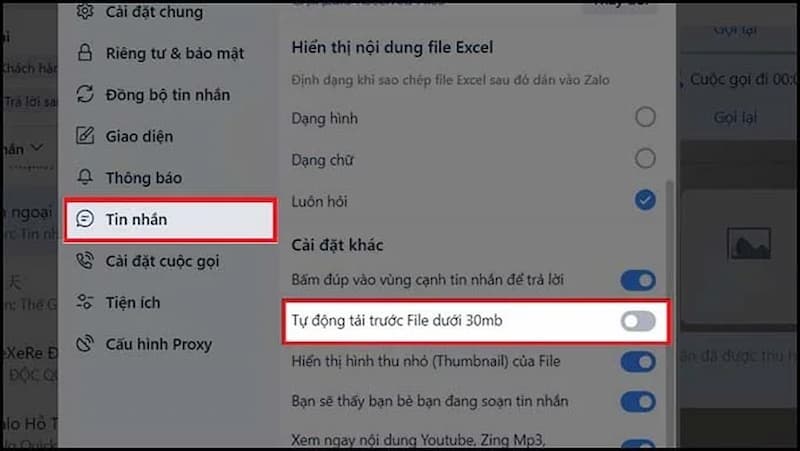
- Hãy tìm và nhấp vào mục “Tin nhắn” để mở các tùy chọn liên quan đến tin nhắn. Tại đây, bạn sẽ thấy một tùy chọn có tên “Tự động tải trước File dưới 30Mb”. Đây là tùy chọn liên quan đến việc tự động lưu ảnh và tệp tin nhỏ.
- Cách tắt tính năng tự động lưu ảnh trên zalo là bạn chỉ cần gạt công tắc ở mục “Tự động tải trước File dưới 30Mb” từ phải sang trái. Khi thực hiện thao tác này, Zalo sẽ không tự động tải và lưu các ảnh và tệp tin dưới 30Mb vào máy tính của bạn nữa.
- Sau khi điều chỉnh xong cài đặt, bạn có thể đóng cửa sổ cài đặt lại. Hãy kiểm tra lại để đảm bảo rằng cài đặt đã được thay đổi theo đúng mong muốn của bạn.
Cách tắt tính năng tự động lưu ảnh trên zalo ở máy tính
Tại sao nên tắt tính năng tự động lưu ảnh trên zalo?
Khi quyết định Cách tắt tính năng tự động lưu ảnh trên zalo, có một số điểm quan trọng mà bạn cần lưu ý để đảm bảo việc sử dụng ứng dụng vẫn hiệu quả và phù hợp với nhu cầu cá nhân:
- Kiểm tra dung lượng lưu trữ thường xuyên: Dù bạn đã tắt tính năng tự động lưu ảnh, bạn vẫn nên kiểm tra dung lượng lưu trữ của thiết bị thường xuyên để đảm bảo rằng không có tệp tin không cần thiết chiếm dụng bộ nhớ.
- Lưu trữ thủ công: Khi tắt tính năng này, bạn cần lưu ảnh thủ công nếu có những hình ảnh quan trọng mà bạn muốn giữ lại. Đảm bảo bạn nhớ thao tác này để không bỏ lỡ bất kỳ tấm ảnh nào mà bạn cần.
- Quản lý tệp tin tải xuống: Để tránh việc lưu trữ quá nhiều tệp không cần thiết, hãy dành thời gian xem lại và quản lý các tệp tin mà bạn đã tải xuống. Xóa những tệp không quan trọng và tổ chức lại thư mục lưu trữ của bạn.

Tại sao nên tắt tính năng tự động lưu ảnh trên zalo
Cách tắt tính năng tự động lưu ảnh trên zalo không chỉ giúp bạn tiết kiệm dung lượng lưu trữ mà còn mang lại sự kiểm soát tốt hơn đối với các tệp tin được tải xuống thiết bị của bạn.
Hy vọng rằng, thông qua những chia sẻ trên của game bài go88, bạn sẽ có thêm kinh nghiệm trong việc sử dụng Zalo một cách hiệu quả và tiện lợi nhất, giúp nâng cao trải nghiệm cá nhân và quản lý thiết bị của mình một cách thông minh.
Tin liên quan
Tiêu điểm
- Đăng ký gói Mimax70 Viettel giá rẻ trọn gói 70.000đ mỗi tháng
- Cách đăng ký gói cước V90 Viettel ưu đãi đến 60GB data tháng và phút gọi
- Cách đăng ký gói Mimax4G Viettel dùng 4G trọn gói 30 ngày 90K
- Tổng hợp các số tổng đài Viettel 24/7 – Chăm sóc khách hàng
- Cách hủy dịch vụ Daily Express Viettel tổng đài 153